스토리블로그의 피부타입
히스토리 블로그를 시작할 때 블로그 스킨을 선택할 수 있습니다. 다양한 피부 타입이 있습니다. 나만의 스킨을 만들거나 구매하거나 Tistory에서 제공하는 스킨 중에서 선택할 수 있습니다.
스킨의 종류는 크게 유로스킨과 무료스킨으로 나뉩니다. 유료스킨을 사용하시면 급변하는 블로그 흐름에 따라 적합한 스킨을 사용하실 수 있습니다.
그러면 스킨의 레이아웃에 따라 Tier 1, Tier 2, Tier 3로 나눌 수 있습니다. 1열은 텍스트의 내용만 보이고 우측의 메뉴나 사이드바는 본문 내용 외에는 보이지 않는 레이아웃입니다. 두 번째 열은 텍스트 콘텐츠가 있는 페이지에 사이드바가 있는 레이아웃입니다. 대부분의 블로그는 2열 레이아웃을 사용합니다. 텍스트는 왼쪽에 있고 사이드바는 오른쪽에 있습니다. 사이드바에서 카테고리가 보이도록 하는 포인트가 있습니다. 세 번째 컬럼은 커뮤니티나 웹사이트에서 흔히 사용되는 레이아웃으로 좌, 중앙, 우측 세 개의 컬럼 형태로 화면에 다양한 정보를 표시하여 화면 활용도를 높인다. 왼쪽과 오른쪽에 사이드바 광고가 있고 중간에 콘텐츠가 있는 레이아웃입니다.
글의 종류로도 분류할 수 있다. 블로그에서 카테고리를 클릭했을 때 제목만 보이는 경우 기사를 제목형, 제목과 내용이 있으면 목록형, 이미지가 강조되면 썸네일형으로 분류할 수 있다. 제목 유형에서 제목을 볼 수 있습니다. 따라서 원하는 키워드가 있으면 쉽게 찾을 수 있습니다. 목록 형식에서는 일반 블로그에서 사용하는 제목과 내용 썸네일을 볼 수 있습니다. 썸네일 타입은 음식, 여행, 영화 등 사진이 돋보여야 하는 키워드를 다루는 블로그에서 흔히 사용된다.
스킨 설정 방법
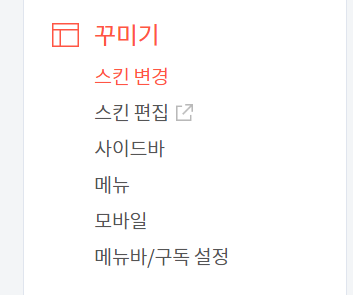
스토리 블로그 스킨 설정 방법에 대해 알아보겠습니다. 스토리 블로그에 접속하여 우측 상단의 동그라미 아이콘을 클릭한 후 스킨을 설정할 블로그의 톱니바퀴 아이콘을 클릭합니다. 꾸미기 섹션에서 스킨 변경을 클릭합니다.
원하는 스킨을 선택한 후 적용을 클릭합니다. 미리보기 기능도 있으니 미리보기로 확인 후 신청하시면 좋습니다.
보통 부울클럽 스킨을 많이 사용하는데 이 스킨은 글 작성시 별도의 h1 태그를 설정하지 않아도 되는 장점이 있습니다.
스킨 편집도 가능합니다. 선택한 스킨 타입에 따라 스킨 편집 화면이 조금씩 다르게 보입니다. 홈 화면에 표시되는 항목 수, 목록의 구성, 목록의 항목 수, 로고 이미지, 레이아웃 유형, 색상 유형 등을 변경할 수 있습니다.
로고 이미지는 좌측 상단에 블로그 이름이 있는 위치에 배치되는 이미지를 의미합니다.
레이아웃 유형은 가운데 정렬과 왼쪽 정렬 중에서 선택할 수 있습니다. 왼쪽으로 정렬하면 사이드바가 왼쪽에 위치하여 네이버 블로그 느낌을 줍니다.
색상 유형은 화면이 흰색인지 검은색인지를 나타냅니다. 목록 유형은 목록 유형과 썸네일 유형 중에서 선택할 수 있습니다.
히스토리 블로그 스킨을 설정하는 방법은 매우 간단하여 원하는 스킨을 쉽게 적용할 수 있습니다.